
Cómo usar BUSCARV: respuesta rápida
Para usar BUSCARV en Excel necesitás un dato identificador —por ejemplo, un código de producto— y una tabla donde ese identificador esté en la primera columna. Si el código está en B5, la tabla está en la hoja Productos y el precio ocupa la cuarta columna del rango, la fórmula es:
=BUSCARV(B5;Productos!$A$5:$E$14;4;FALSO)El procedimiento se resume en cuatro pasos:
- Seleccioná la celda donde querés mostrar el resultado.
- Indicá el valor que Excel debe buscar, en este caso
B5. - Seleccioná toda la matriz desde la columna del código hasta la columna del resultado.
- Usá
FALSOpara exigir una coincidencia exacta.
En algunas configuraciones regionales Excel usa comas en lugar de punto y coma. Si tu instalación rechaza la fórmula, cambiá cada ; por ,; la lógica no se modifica.
Descargá el archivo de Excel para practicar
Preparé un workbook para que puedas seguir todos los ejemplos sin construir la tabla desde cero: descargar buscarv-ejemplo.xlsx. No contiene macros ni conexiones externas.
El archivo tiene cuatro hojas:
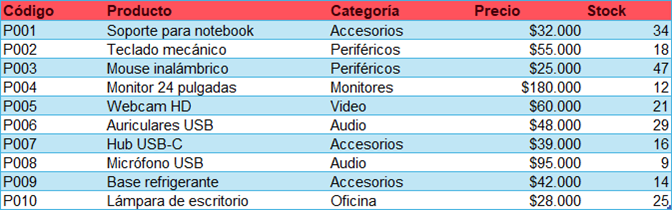
- Productos: la tabla maestra con códigos, nombres, categorías, precios y stock.
- Practica_BUSCARV: una búsqueda exacta con selector de código y resultados automáticos.
- Coincidencia_Aproximada: una escala ordenada de ventas y porcentajes de comisión.
- Errores_y_BUSCARX: ejemplos de valor ausente,
SI.ERRORy la sintaxis equivalente deBUSCARX.
Las nueve fórmulas activas de BUSCARV se recalcularon en Excel de escritorio para Windows antes de publicar el archivo. La sección de BUSCARX muestra la fórmula y su resultado esperado de forma estática porque esa función no está disponible en todas las versiones.
Qué es BUSCARV y cuándo conviene usarlo
BUSCARV significa “búsqueda vertical”. Excel recorre de arriba hacia abajo la primera columna de la matriz hasta encontrar el valor solicitado y luego devuelve el contenido de otra columna de esa misma fila. La documentación oficial de Microsoft sobre BUSCARV resume esta lógica y sus argumentos.
Es una función adecuada cuando:
- tenés una tabla relativamente estable;
- el identificador único está en la primera columna del rango;
- necesitás recuperar un dato ubicado a la derecha;
- el archivo debe funcionar en versiones antiguas de Excel.
Su limitación principal también surge de esa estructura: BUSCARV no puede devolver directamente un valor situado a la izquierda de la columna de búsqueda. Además, un número de columna escrito manualmente puede quedar desactualizado si alguien cambia la estructura de la tabla. Para modelos nuevos o que evolucionan con frecuencia, BUSCARX suele ser más flexible.
Sintaxis de BUSCARV explicada argumento por argumento
La sintaxis general es:
=BUSCARV(valor_buscado;matriz_buscar_en;indicador_columnas;[ordenado])| Argumento | Qué indica | Ejemplo |
|---|---|---|
valor_buscado | El código, nombre o dato que querés encontrar. | B5 |
matriz_buscar_en | El rango completo que contiene la búsqueda y el resultado. | Productos!$A$5:$E$14 |
indicador_columnas | La posición de la columna a devolver, contada desde la izquierda del rango. | 4 para Precio |
ordenado | FALSO para coincidencia exacta; VERDADERO para aproximada. | FALSO |
El tercer argumento no usa la letra real de la hoja. En A:E, la columna A es 1, B es 2, C es 3, D es 4 y E es 5. Si pedís el índice 6 en un rango que solo tiene cinco columnas, Excel devuelve #¡REF!.
No conviene omitir el cuarto argumento. Si no lo escribís, Excel puede tratar la búsqueda como aproximada. Para códigos, documentos, SKU o identificadores, escribí siempre FALSO de manera explícita.
Ejemplo de BUSCARV con coincidencia exacta
En el workbook, la celda B5 de Practica_BUSCARV contiene el código P004. La tabla de origen va desde Productos!A5 hasta Productos!E14. Para recuperar el precio, que está en la cuarta columna, usamos:
=BUSCARV(B5;Productos!$A$5:$E$14;4;FALSO)El resultado es $180.000, correspondiente al producto “Monitor 24 pulgadas”. Si cambiás P004 por P001, la misma fórmula devuelve $32.000. El rango no cambia; solo cambia el valor buscado.
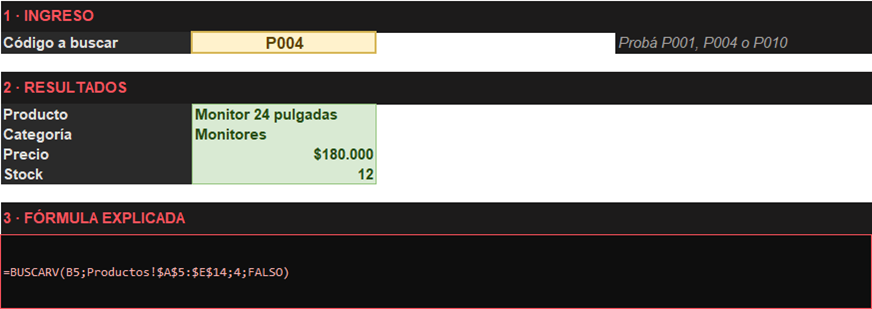
Para traer otra información de la misma fila, solo cambia el indicador de columna: 2 devuelve el producto, 3 la categoría y 5 el stock. Esta consistencia permite construir una ficha completa a partir de un único código.
Cómo fijar la matriz con referencias absolutas
Si copiás una fórmula hacia abajo sin fijar la matriz, Excel desplaza también el rango: A5:E14 puede convertirse en A6:E15. El resultado será incorrecto o dejará afuera parte de los datos.
La solución es convertir la matriz en referencia absoluta:
=SI.ERROR(BUSCARV(A19;Productos!$A$5:$E$14;4;FALSO);"No encontrado")Los signos $ mantienen fijas filas y columnas. Podés seleccionar la referencia dentro de la barra de fórmulas y presionar F4 para alternar entre referencias relativas, absolutas y mixtas. En algunas notebooks necesitás Fn + F4.

Cómo hacer BUSCARV entre dos hojas
No hace falta que la tabla esté en la misma hoja que la fórmula. Es habitual separar los datos maestros de la pantalla de consulta. La referencia se escribe con el nombre de la hoja seguido por un signo de exclamación:
=BUSCARV(B5;Productos!$A$5:$E$14;4;FALSO)Si el nombre tiene espacios, Excel agrega comillas simples:
=BUSCARV(B5;'Lista de productos'!$A$5:$E$14;4;FALSO)Elegí el rango desde la columna que contiene el valor buscado hasta la columna que querés devolver. Incluir columnas anteriores no ayuda: el valor de búsqueda debe seguir siendo la primera columna de la matriz seleccionada.
Cuando la tabla crece con frecuencia, conviene convertirla en Tabla de Excel con Ctrl + T y usar referencias estructuradas. Esas referencias se expanden al agregar filas y reducen el riesgo de dejar productos fuera del rango.
Coincidencia exacta y aproximada: cuál elegir
La coincidencia exacta busca el mismo valor. La aproximada identifica el mayor límite que no supera el dato consultado. No es una búsqueda “parecida” por texto.
- Cuarto argumento
FALSO- Requisito
- El valor debe coincidir.
- Uso típico
- Códigos, SKU, legajos, documentos.
- Cuarto argumento
VERDADERO- Requisito
- La primera columna debe estar ordenada de menor a mayor.
- Uso típico
- Escalas, comisiones, impuestos, calificaciones.
En el ejemplo de comisiones, una venta de $320.000 se compara con los umbrales $0, $100.000, $250.000 y $500.000. BUSCARV toma $250.000, el límite inmediato inferior, y devuelve 8 %:
=BUSCARV(B5;$A$13:$B$16;2;VERDADERO)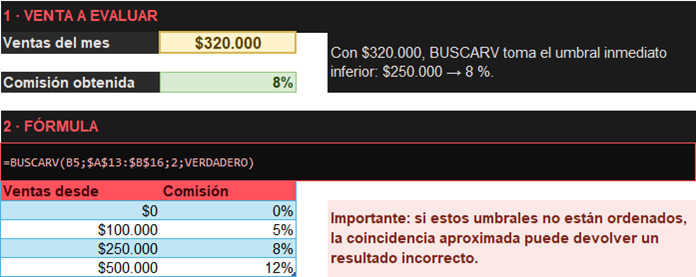
Una tabla desordenada puede devolver un valor incorrecto sin mostrar un error visible. Por eso, si no estás resolviendo una escala ordenada, preferí FALSO.
Errores comunes de BUSCARV y cómo corregirlos
Antes de envolver todo con SI.ERROR, conviene entender por qué falla la búsqueda. Ocultar el mensaje sin revisar la causa puede convertir un problema estructural en un dato aparentemente válido.
| Error o síntoma | Causa frecuente | Qué revisar |
|---|---|---|
#N/D o #N/A | El valor no existe, tiene espacios o mezcla texto y número. | Limpiar el dato y confirmar que ambos formatos coincidan. |
#¡REF! | El índice supera las columnas de la matriz o se eliminó una columna. | Contar el rango desde su primera columna. |
| Resultado incorrecto | Se omitió FALSO o la tabla aproximada está desordenada. | Definir el cuarto argumento y ordenar los límites. |
| Fórmula cambia al copiar | La matriz usa referencias relativas. | Fijar el rango con $, por ejemplo $A$5:$E$14. |
| No puede buscar a la izquierda | El resultado está antes de la columna clave. | Reordenar la tabla o usar BUSCARX/ÍNDICE + COINCIDIR. |
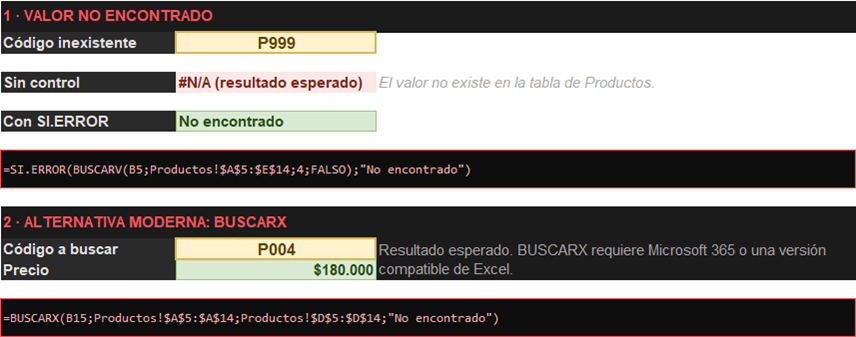
Para un valor ausente previsto, podés mostrar un mensaje controlado:
=SI.ERROR(BUSCARV(B5;Productos!$A$5:$E$14;4;FALSO);"No encontrado")SI.ERROR captura cualquier error, incluido #¡REF!. Si solo querés manejar el caso “no encontrado”, SI.ND es más específico:
=SI.ND(BUSCARV(B5;Productos!$A$5:$E$14;4;FALSO);"No encontrado")Microsoft publica una guía de diagnóstico para BUSCARV, una referencia de funciones lógicas que incluye SI.ERROR y documentación separada para SI.ND.
BUSCARV o BUSCARX: una decisión breve
BUSCARV sigue siendo útil cuando necesitás compatibilidad con archivos antiguos o trabajás sobre una tabla simple. BUSCARX, disponible en Microsoft 365 y versiones modernas compatibles, permite buscar a la izquierda o a la derecha, usa coincidencia exacta por defecto y separa el rango de búsqueda del rango de retorno.
La fórmula equivalente del ejemplo es:
=BUSCARX(B15;Productos!$A$5:$A$14;Productos!$D$5:$D$14;"No encontrado")Si el archivo debe abrirse en Excel 2016 o 2019, comprobá la compatibilidad antes de migrar. La documentación oficial de BUSCARX detalla las versiones y los argumentos. Esta guía se concentra en BUSCARV; la comparación completa merece un análisis separado para no mezclar dos intenciones distintas.
Cuándo una fórmula deja de ser suficiente
BUSCARV resuelve consultas puntuales. Sin embargo, si la planilla depende de muchas copias manuales, archivos externos, validaciones repetidas o correcciones semanales, el problema ya no suele ser una fórmula: es el proceso.

Algunas señales claras son: distintas personas mantienen versiones paralelas, el resultado depende de pegar datos en un orden exacto, nadie puede auditar qué cambió o una tarea consume horas todos los meses. En esos casos conviene revisar el flujo completo y decidir si alcanza con una Tabla de Excel, Power Query, un script o una integración. El objetivo no es automatizar por moda, sino reducir errores sin volver el sistema más difícil de mantener.
Preguntas frecuentes sobre BUSCARV
¿Por qué BUSCARV devuelve #N/D si el dato existe?
Suele ocurrir porque un valor está guardado como texto y el otro como número, hay espacios invisibles o la coincidencia exacta no es realmente idéntica. Compará la longitud, aplicá ESPACIOS cuando corresponda y revisá el formato de ambas celdas antes de usar SI.ERROR.
¿Cómo usar BUSCARV para traer datos de otra hoja?
Incluí el nombre de la hoja antes del rango: Productos!$A$5:$E$14. Si el nombre contiene espacios, usá comillas simples: 'Lista de productos'!$A$5:$E$14.
¿Cómo evitar que cambie el rango al arrastrar la fórmula?
Convertí la matriz en referencia absoluta con $, por ejemplo $A$5:$E$14. La celda del código puede seguir siendo relativa para pasar de A19 a A20, mientras la tabla permanece fija.
¿Qué significa FALSO en BUSCARV?
FALSO exige una coincidencia exacta. Es la opción correcta para códigos e identificadores. VERDADERO se reserva para escalas con la primera columna ordenada de menor a mayor.
¿BUSCARV puede buscar hacia la izquierda?
No de forma directa. La columna buscada debe ser la primera de la matriz y el resultado debe quedar a su derecha. Podés reordenar la tabla o usar BUSCARX, ÍNDICE + COINCIDIR u otra solución compatible con tu versión.
Checklist final
Antes de dar por terminada una fórmula BUSCARV, comprobá:
- el valor buscado está en la primera columna del rango;
- el indicador de columna se cuenta desde el inicio de la matriz;
- usaste
FALSOpara códigos o identificadores; - fijaste la matriz con
$antes de copiar la fórmula; - la tabla está ordenada si elegiste
VERDADERO; - investigaste el error antes de ocultarlo con
SI.ERROR; - el archivo funciona en la versión de Excel de quienes lo van a usar.
Podés volver al workbook de práctica y cambiar los códigos o los umbrales para verificar cada caso. Si el desafío ya no es encontrar un dato sino sostener un flujo manual completo, revisá mi enfoque de automatizaciones o contame el proceso desde la página de contacto.